本文最后更新于 2026年10月10日 凌晨
Linux常见工具 APT apt(Advanced Package Tool) ,是 Debian、Ubuntu、WSL 使用的软件包管理工具,用来在线安装、卸载、更新软件 。底层读取软件源仓库,自动处理依赖(解决 A 软件需要 B 库的问题)。
换源 通常默认的源是国外源,更新和下载都比较慢,换成国内源就会加速,常见有阿里源/清华源/中科大源
1
2
3
4
# 先备份最初源
删除原文,粘贴新源,每个系统的每个版本源都不同,这里只做演示,自己换源时需要多尝试找到正确的源
1
2
3
4
5
6
7
8
9
10
deb http://mirrors.aliyun.com/ubuntu/ focal main restricted universe multiverse
配置完新源之后更新一下索引和软件即可
常用命令 1 2 # 更新本地软件包索引(同步源上最新版本信息,不安装软件!)
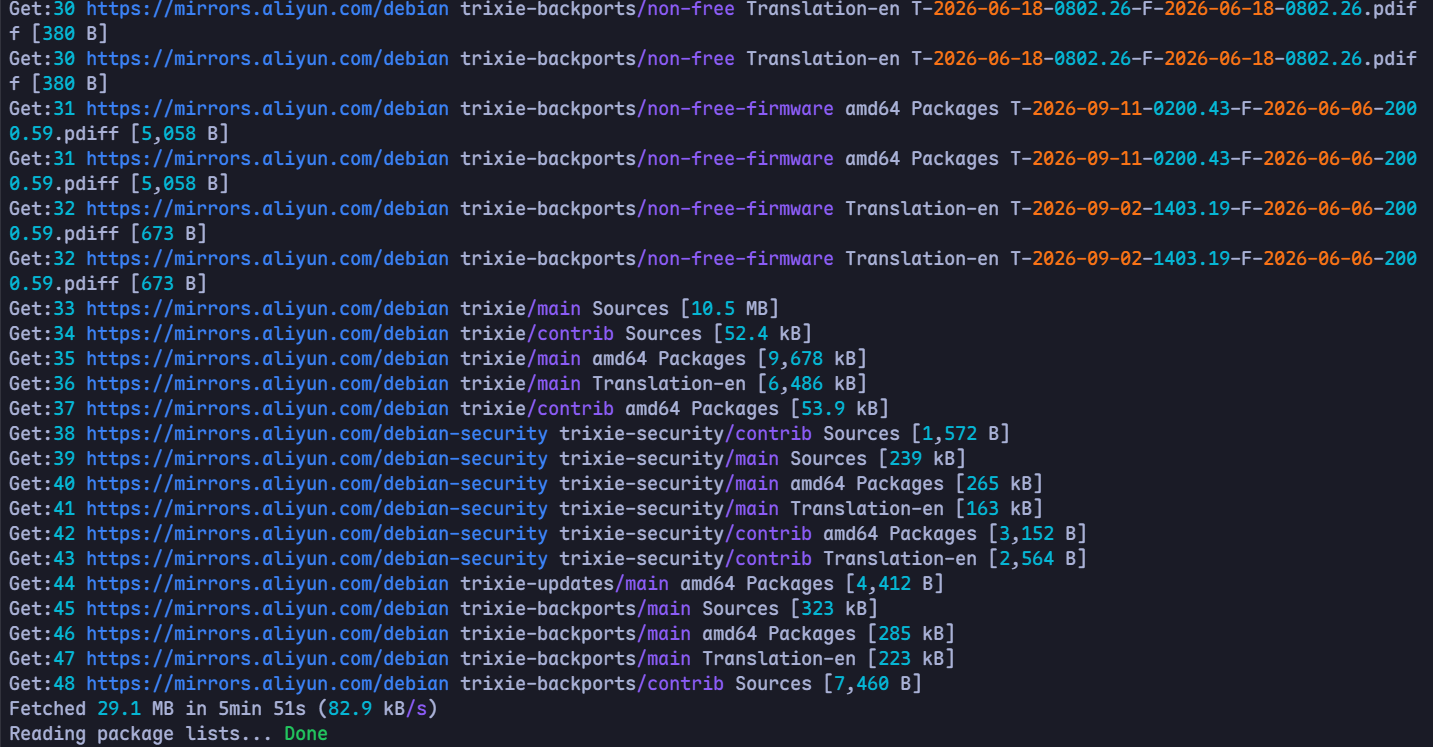
成功后如下所示
1
2
# 升级本机所有已安装软件包
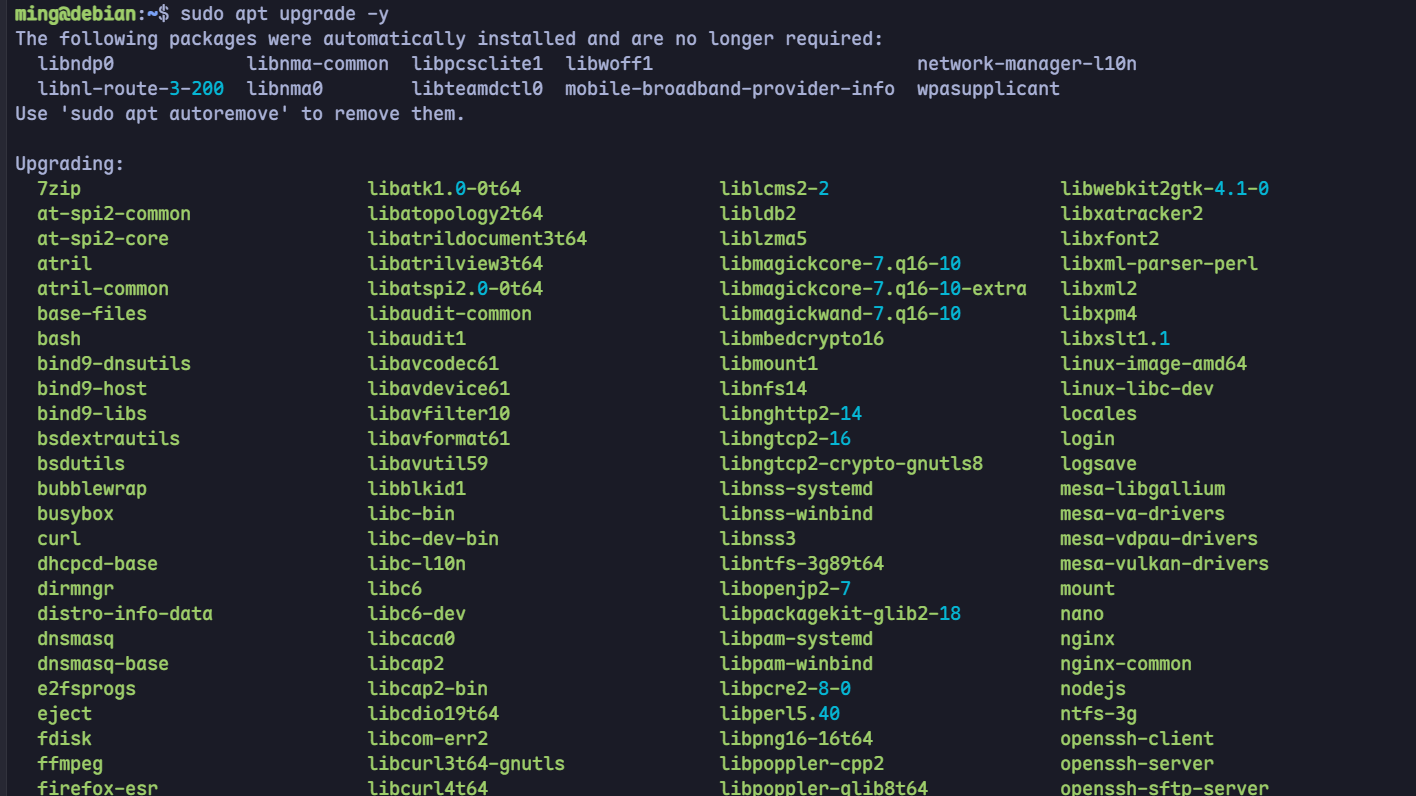
如下如所示,成功后update显示类似
1
2
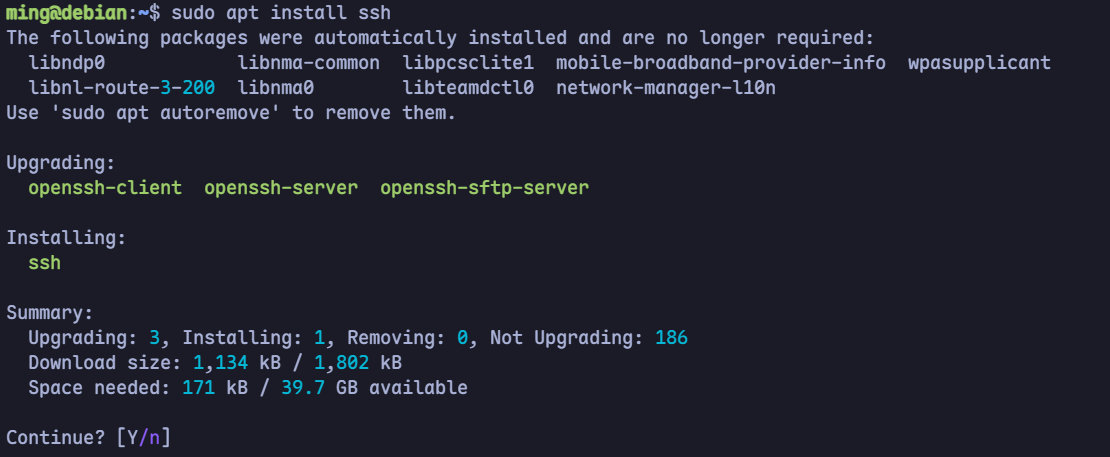
# 安装软件
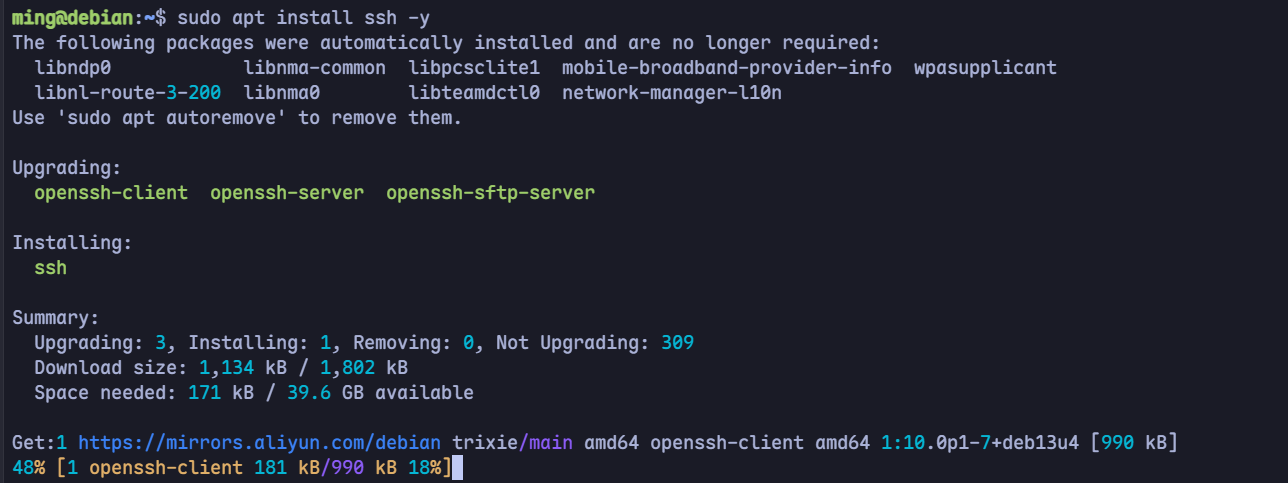
以ssh为例
1
2
# 卸载软件(保留配置文件)
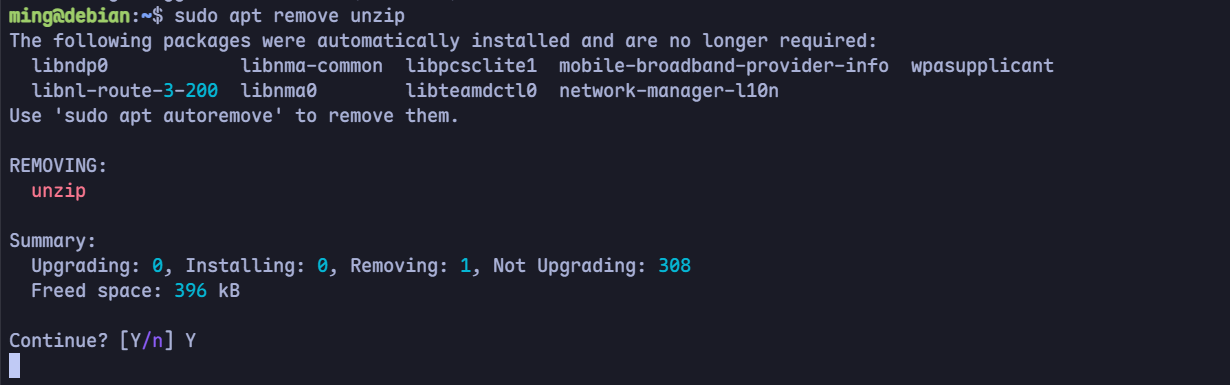
以unzip为例
1
2
# 彻底卸载(删除软件+配置文件)
以unzip为例
1
2
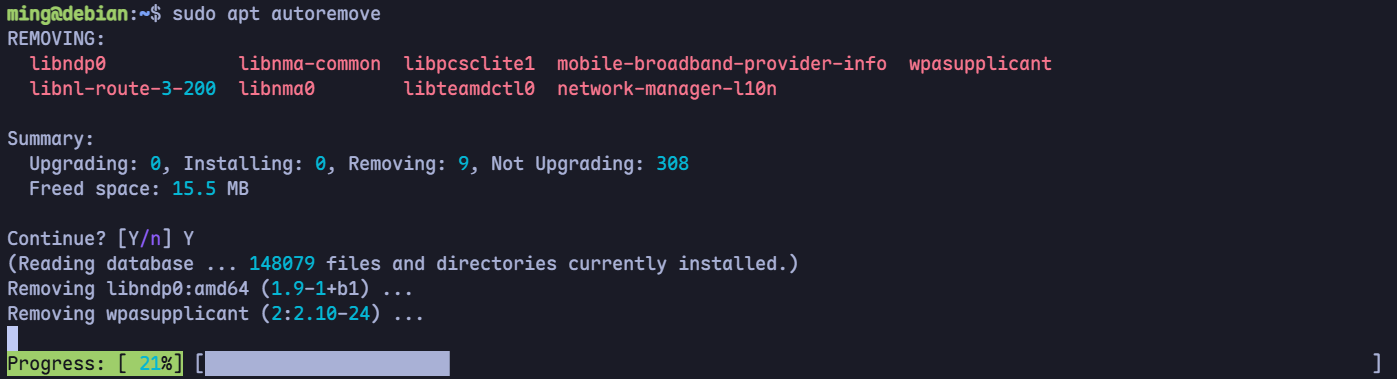
# 删除不再需要的依赖包(清理垃圾)
如下所示
远程工具 SSH SSH(Secure Shell),安全外壳协议 ,端口默认 22 ,是Linux最核心远程管理工具
安装命令
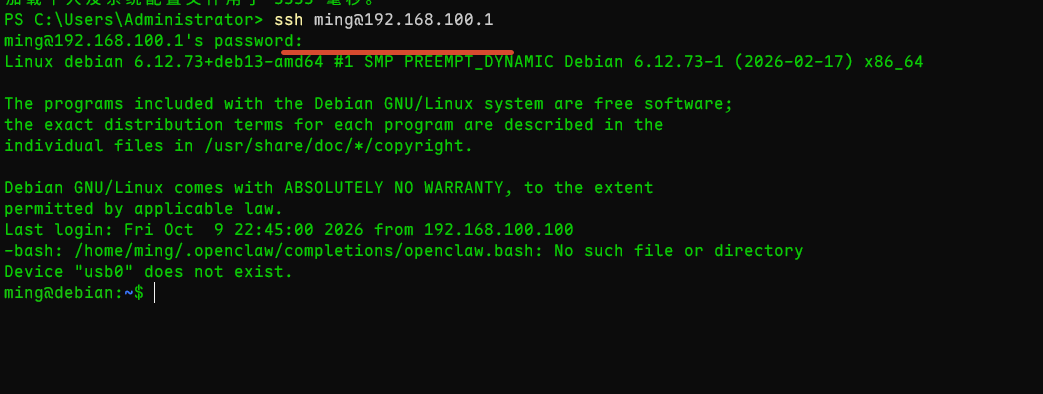
登录
红线处为该用户密码,不显示
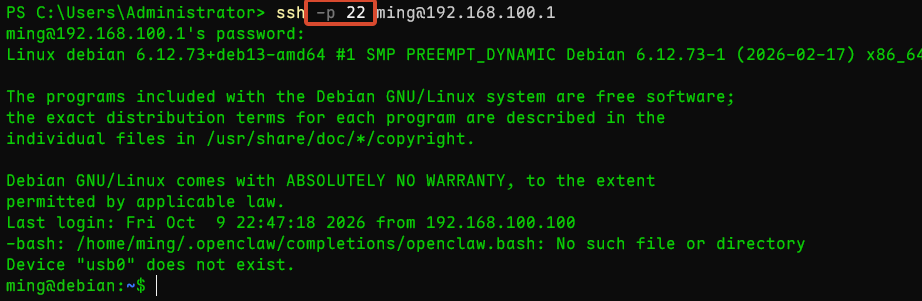
指定端口登录 1 ssh -p [端口号] [用户名]@[IP地址]
ssh默认端口为22,如有指定其他端口,根据情况修改
执行一条命令 1 ssh [用户名]@[IP地址] "ls /tmp"
“ls /tmp”为一条linux命令,根据需求自行更改
SCP scp(secure copy) ,基于 SSH 协议的远程文件拷贝工具,传输全程加密 ,简单传文件使用。
本地文件 -> 远程 1 scp [本地文件] [用户名]@[远程IP]:[远程目录]
例:1.txt,内容为test file~目录中
1 scp 1.txt ming@192.168.100.1:~
远端机器验证
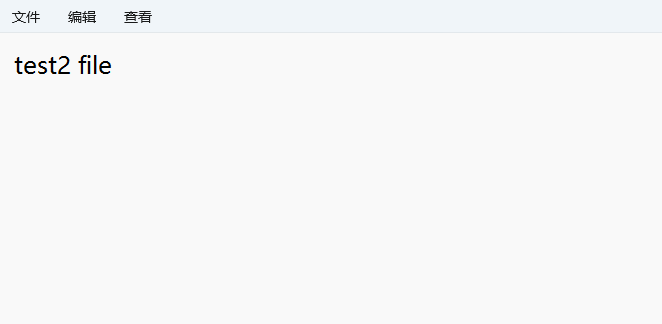
远程文件 -> 本地 例:~目录下的2.txt文件,内容为test2 file
1 scp ming@192.168.100.1:~/2.txt ./
本地文件验证
传输目录 以本地目录 -> 远端为例,远端 -> 本地只需稍作修改即可
1 scp -r [本地目录] [用户名]@[远程IP]:[远程目录]
例:1.txt和2.txt复制到testdir目录,上传到远端的~目录
1 scp -r ./testdir ming@192.168.100.1:~
远端机器验证
远端下载到本地与文件传输方法一样,加一个-r参数即可
指定端口传输 若ssh指定了其他端口只需和ssh登录一样加一个-P参数后面跟端口号即可
网络资源请求工具 WGET 用于下载文件 ,适合拉资源
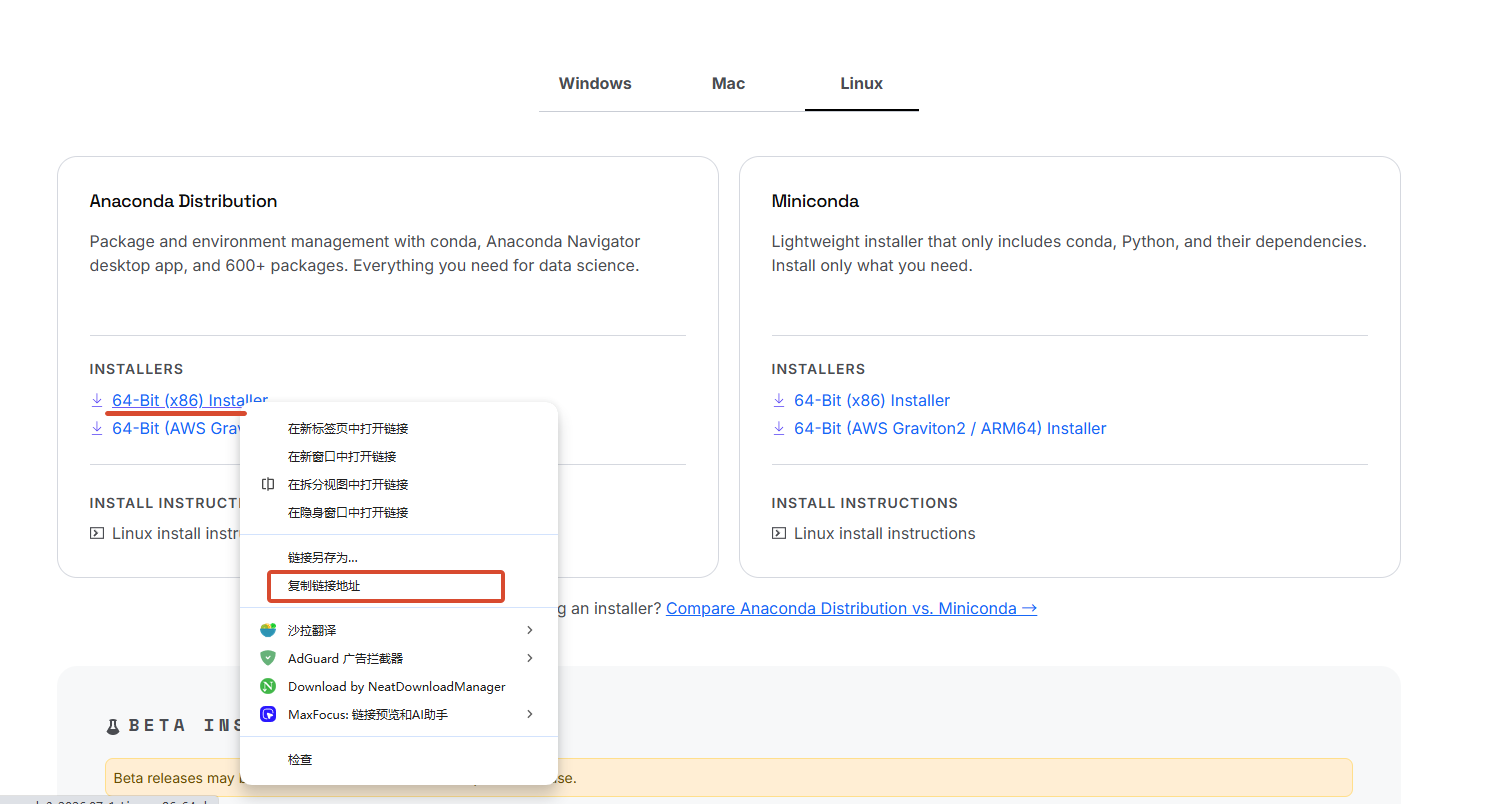
如果需要在命令行里面下载一个内容,可以复制链接后直接在命令行中直接下载,不需要再本地中转
以下载anaconda3为例,右键需要下载的版本文件,复制链接
下载文件 1 wget https://repo.anaconda.com/archive/Anaconda3-2026.07-1-Linux-x86_64.sh
等待下载完即可
下载文件并指定文件名 加一个-O参数,后跟文件名即可
1 wget -O test https://repo.anaconda.com/archive/Anaconda3-2026.07-1-Linux-x86_64.sh
CURL 网络请求工具 ,可以发送各类 HTTP 请求,调试接口,下载只是附带功能
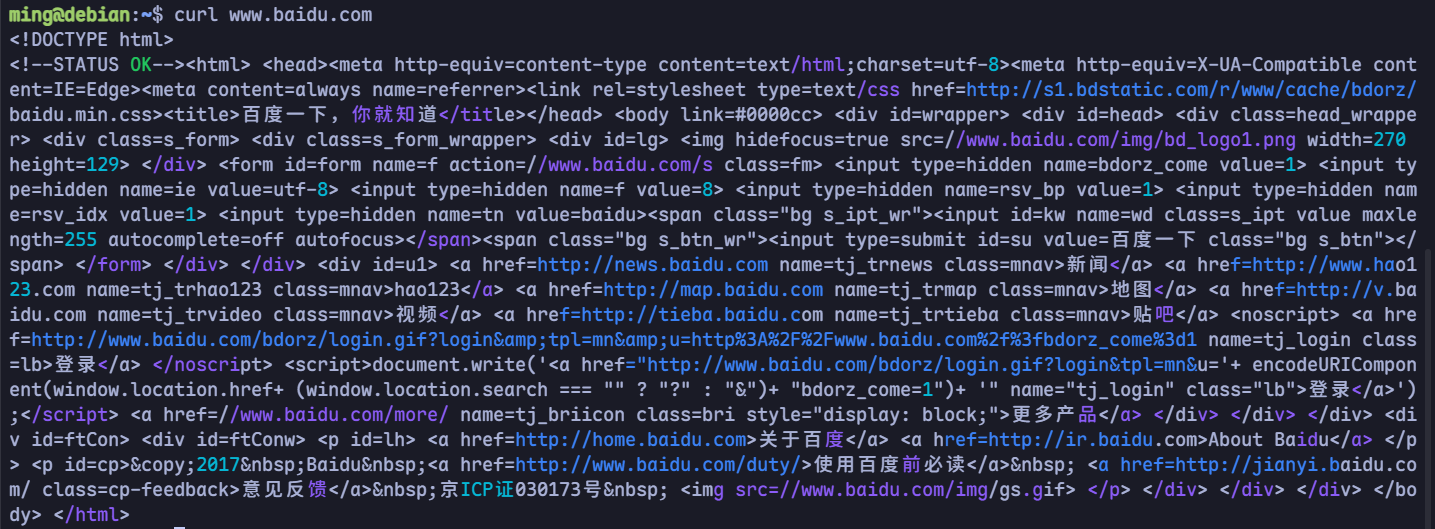
访问网页 获取的只有他的HTML代码
下载文件 1 curl -O https://repo.anaconda.com/archive/Anaconda3-2026.07-1-Linux-x86_64.sh
-O文件名默认,-o可指定文件名
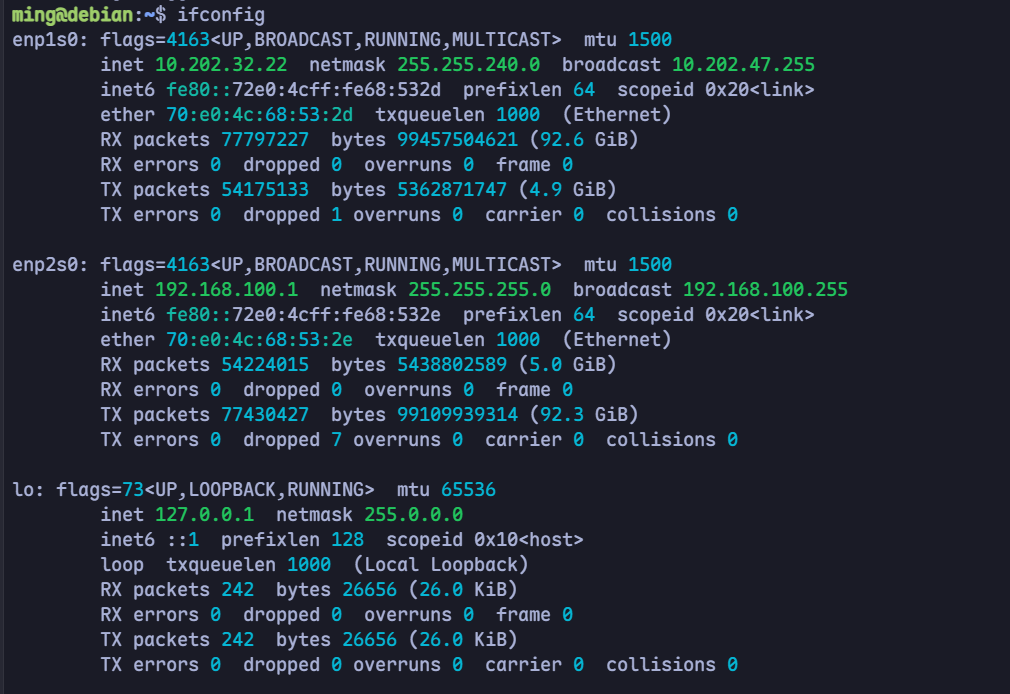
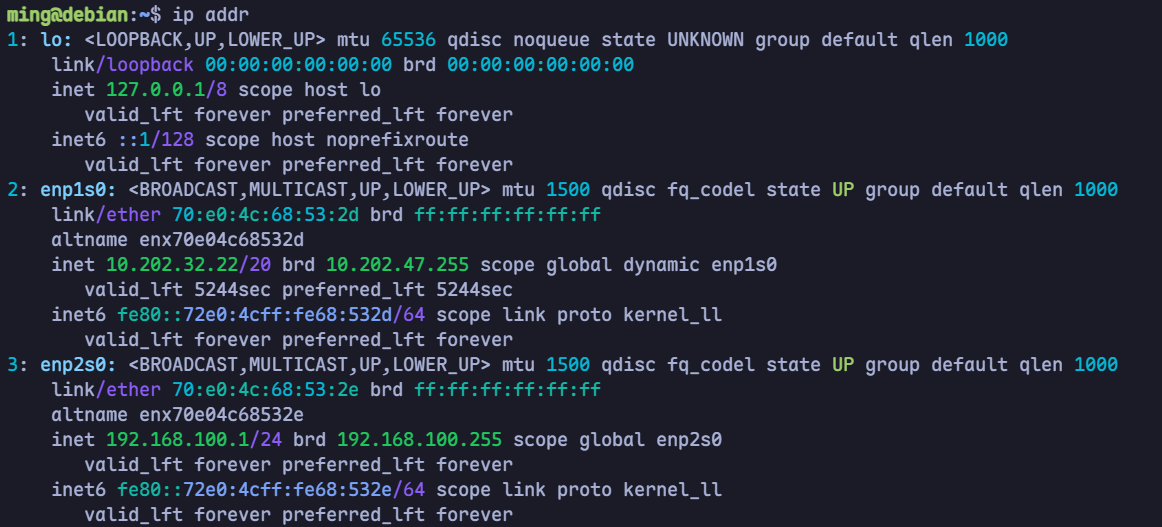
网络调试工具 ip/ifconfig ifconfig是老式工具 ,来自net-tools包;ip 是现代推荐工具,iproute2,现在绝大多数新版 Linux 默认自带ip,不再预装 ifconfig 。
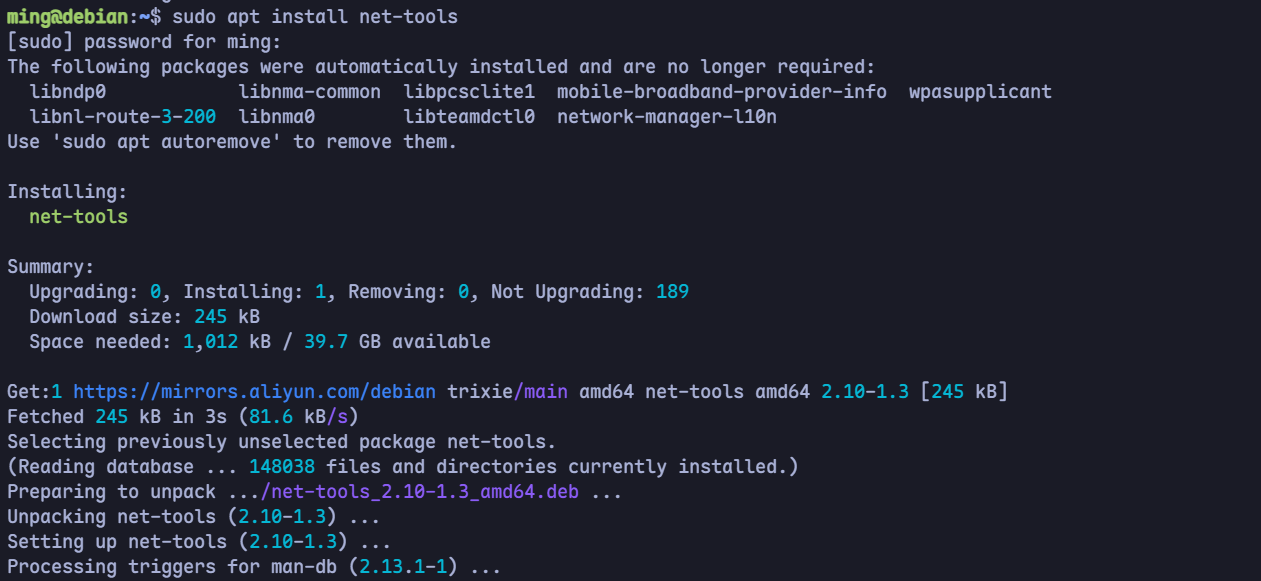
如需要使用ifconfig需要安装
1 sudo apt install net-tools
ifconfig查询ip
ip查看ip
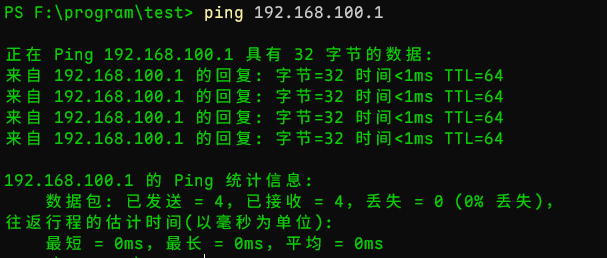
PING 基本用于网络连通性测试,基于ICMP 协议,具体可看ICMP 了解
以上代表网络连通性没问题
常见问题
Destination Host Unreachable :主机不可达,路由或者目标主机离线Request timed out :请求超时,防火墙拦截 / 网络不通 / 丢包ping 成功,但是 ssh、curl 访问失败:ICMP 通 ≠ 应用端口开放
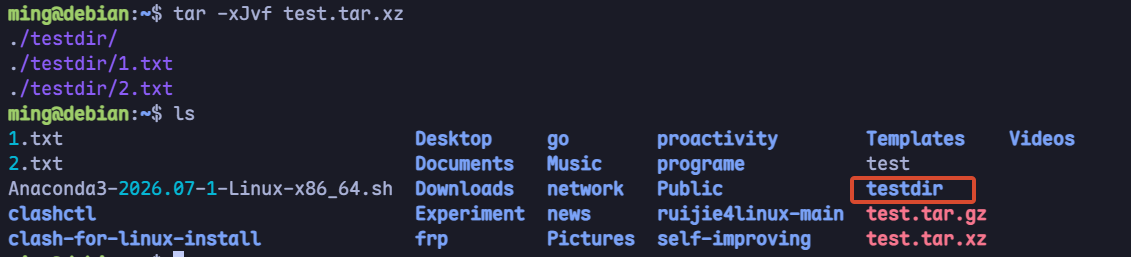
压缩工具 Linux中主流使用tar打包,配合gzip/bzip2/xz压缩算法进行压缩
tar+gz 1 2 # 打包+gzip压缩 生成 tar.gz
1
2
# 解压 tar.gz
tar+xz 1 2 # tar.xz 压缩(压缩率更高)
1
2
# tar.xz 解压
zip与unzip 有些linux中没有zip工具需要自己安装
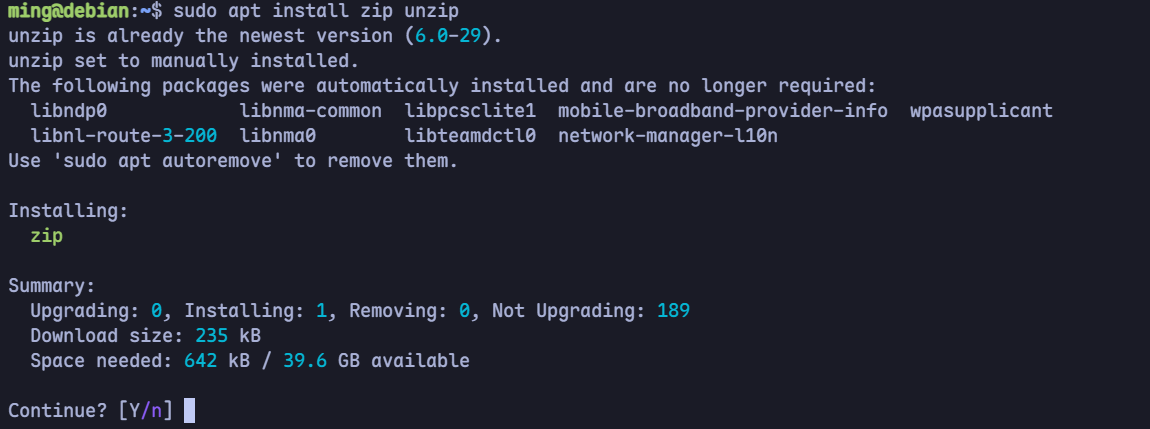
1 sudo apt install zip unzip
因为我服务器已经安装了unzip所以只显示要下载zip
1 2 3 4 5 # 压缩 # 解压
效果与上面类似,不做截图
文件工具 find 在文件树中寻找文件
1 find /tmp -name "*.log" # 在tmp下找所有log文件
如果用户权限不够会出现Permission denied的提示
文本编辑工具 VIM vim
Linux基础 基础1 基础2